

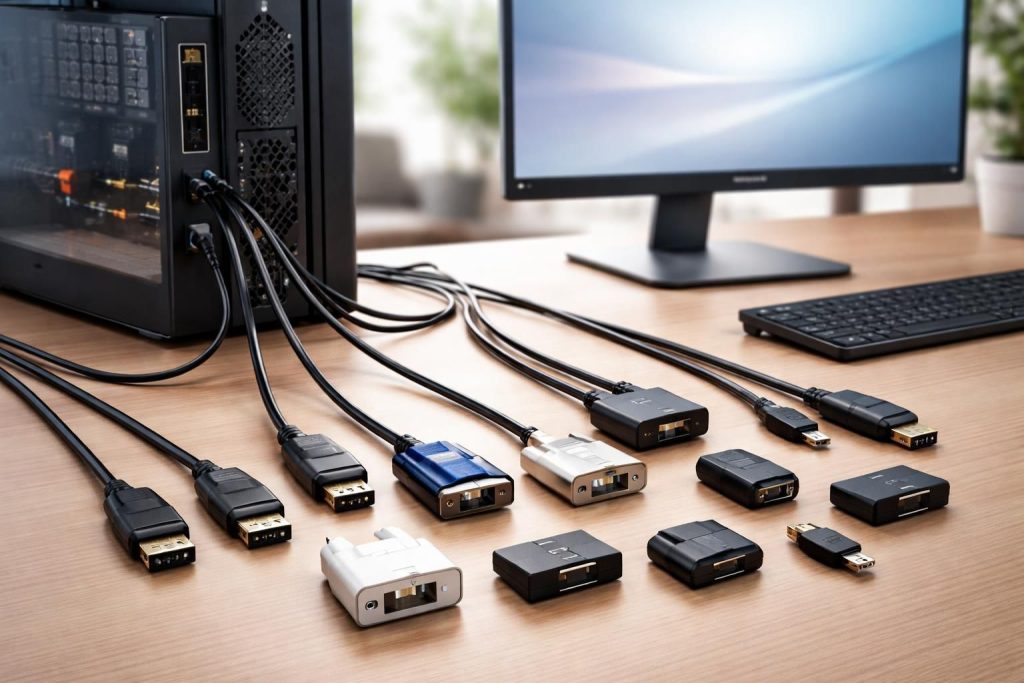
Les connexions entre un PC et un moniteur semblent parfois aussi simples que de brancher un câble. Mais dès qu’il s’agit de choisir le bon câble ou adaptateur, la tâche devient plus complexe. Avec une multitude de ports disponibles tels que HDMI, DisplayPort, USB-C, et même des technologies héritées comme VGA et DVI, il est crucial de comprendre leurs spécificités pour profiter pleinement de la qualité d’affichage. Dans cet article, nous explorons les diverses options de connectique, les cas d’usage adaptés à chaque technologie, et les conseils pratiques pour garantir une compatibilité optimale. Que vous soyez gamer, créatif, ou simplement à la recherche d’une configuration adéquate pour votre espace de travail, vous trouverez ici des informations utiles pour faire le meilleur choix.
Les principaux types de câbles pour connecter un PC à un moniteur
Pour établir une connexion réussie entre un PC et un moniteur, il est essentiel de connaître les différents types de câbles disponibles. Chaque type de câble a ses propres caractéristiques, ce qui influe sur la qualité d’affichage et la transmission audio.
A lire également : Les meilleures applications à utiliser sur un PC portable Dell 14 pouces autonomie longue
HDMI : la norme universelle
Le HDMI (High-Definition Multimedia Interface) est sans doute le câble le plus courant pour les connexions de moniteurs modernes. Une des raisons de sa popularité réside dans sa capacité à transporter à la fois des signaux audio et vidéo, ce qui simplifie les installations. Selon les versions, ce câble peut supporter des résolutions allant jusqu’à 8K avec un taux de rafraîchissement de 120 Hz.
Actuellement, la version HDMI 2.1 se distingue en supportant le Variable Refresh Rate (VRR), facilitant une expérience de jeu fluide en éliminant les déchirures d’image. Pour les utilisateurs recherchant une solution efficace pour le télétravail, ce câble est idéal pour les écrans à 4K 60 Hz.
A lire également : Les outils à ajouter à votre PC portable pour senior
DisplayPort : le choix des gamers
À l’opposé, le DisplayPort est souvent favorisé par les utilisateurs de PC gamer. Avec des versions telles que DisplayPort 1.4 et DisplayPort 2.1, ce câble peut gérer des taux de rafraîchissement élevés, idéaux pour les jeux en 144 Hz à 4K. Il ressemble à un connecteur HDMI, mais offre une bande passante spécifique qui améliore la fluidité des jeux.
De plus, des fonctionnalités telles que le Daisy Chain permettent de connecter plusieurs écrans entre eux via une seule sortie, ce qui est un atout pour les configurations multi-écrans. En intégrant l’Adaptive Sync, ce câble réduit également les problèmes de latence, elle est donc parfaite pour les compétitions en ligne.
Les ports à privilégier selon l’usage
Le choix du câble dépend en grande partie de l’utilisation envisagée. Voici un tableau récapitulatif qui peut orienter vers les meilleures options :
| Usage | Port recommandé | Alternatives |
|---|---|---|
| Gaming | DisplayPort 1.4/2.1 | HDMI 2.1 |
| Création 4K | USB-C (DP Alt Mode) | Thunderbolt 4/5 |
| Bureautique | HDMI 2.0/2.1 | DisplayPort 1.2+ |
| Compatibilité rétro | DVI-D Dual Link | VGA |
En résumé, les besoins spécifiques de l’utilisateur sont déterminants. Par exemple, pour les jeux vidéo, un port DisplayPort est souvent privilégié, tandis que pour une utilisation bureautique, un HDMI est suffisant.
Compatibilité et adaptateurs : Comment optimiser les connexions
À l’heure où la technologie évolue rapidement, la compatibilité des câbles devient un enjeu majeur. Bien que de nombreux appareils modernes acceptent plusieurs types de connecteurs, il n’est pas rare d’avoir à utiliser des adaptateurs pour relier des technologies anciennes avec des modèles récents.
Les adaptateurs : quand et pourquoi les utiliser ?
Les adaptateurs sont souvent nécessaires dans des cas où un PC équipé d’une sortie HDMI doit se connecter à un moniteur VGA, pour citer un exemple courant. Un adaptateur actif est alors indispensable, car il convertit le signal numérique en analogique, permettant ainsi la transmission de l’image.
Il est essentiel de privilégier des adaptateurs de qualité, car des mauvais choix risquent d’affecter la résolution et la fluidité de l’affichage. Un bon adaptateur garantira que la qualité de l’image ne soit pas altérée.
Éviter les pièges courants
Utiliser des câbles ou adaptateurs inadéquats peut conduire à des résultats décevants, tels que des pertes de signal ou des résolutions amoindries. Assurez-vous de toujours consulter les spécifications des appareils avant de faire votre choix.
Performances des anciens standards : DVI et VGA
Dans certaines configurations, les ports DVI et VGA peuvent être essentiels, en particulier pour les utilisateurs ayant des systèmes plus anciens. Bien qu’ils ne soient pas sur le devant de la scène en 2026, ces ports ont leurs spécificités qui méritent d’être abordées.
DVI : Dual Link ou Single Link
Le port DVI est une autre option qui reste pertinente dans certains cas. Sa version Dual Link est capable de supporter jusqu’à 2560 x 1600 pixels. En revanche, la version Single Link est souvent limitée à des résolutions inférieures. Il est crucial de choisir le bon modèle en fonction de la résolution souhaitée.
VGA : le vieux loup de la connectique
En fin de compte, le connecteur VGA reste une option de secours pour la connexion d’appareils plus anciens. Cependant, il est important de noter qu’il ne transporte que des signaux analogiques, entraînant souvent une perte de qualité. Mieux vaut, autant que possible, privilégier des technologies plus récentes pour garantir une expérience fluide.
Configurer votre moniteur : étapes de connexion
Après avoir sélectionné le bon câble ou adaptateur, il est temps de passer à la connexion physique de votre écran. Rappelons que bien faire les choses dès le départ peut épargner de nombreux tracas par la suite.
Étape par étape : brancher le moniteur
1. Identifiez les ports : Localisez le port de sortie sur votre PC et le port d’entrée sur votre moniteur.
2. Branchez le câble : Insérez chaque extrémité du câble dans les ports respectifs. Pour des câbles plus anciens, assurez-vous de bien serrer les vis de connexion.
3. Allumez les appareils : Une fois connecté, allumez le PC et le moniteur.
4. Sélectionnez l’entrée correcte : Utilisez le bouton « Source » du moniteur pour choisir le bon port. Cela peut être nécessaire si le moniteur prend en charge plusieurs entrées.
Configurer les paramètres d’affichage
Une fois la connexion établie, accédez aux paramètres d’affichage. Ajustez la résolution et le taux de rafraîchissement selon les spécifications de votre moniteur. Des systèmes d’exploitation comme Windows permettent également de calibrer la couleur et le contraste via les options avancées.
Éviter les erreurs courantes lors de la connexion
Bien que le processus de connexion semble simple, plusieurs erreurs courantes peuvent survenir.
Diagnostic des problèmes
Si l’écran reste noir ou n’affiche pas de signal, vérifiez les points suivants :
- Assurez-vous que le câble est correctement connecté des deux côtés.
- Testez un autre câble pour écarter un défaut matériel.
- Vérifiez si le moniteur est réglé sur la bonne source d’entrée.
Les spécifications des câbles
Il est essentiel de choisir des câbles conformes aux spécifications nécessaires pour éviter des limitations, comme un affichage réduit à des résolutions basses. Par exemple, un câble HDMI 2.1 est requis pour tirer parti de la 4K à 120 Hz.
Tendances technologiques en matière de connectique en 2026
Pour conclure, l’évolution des technologies de connectique dans le secteur des écrans et des PC continuera d’impacter les choix d’équipement. En 2026, la transition vers USB-C et Thunderbolt se développe, permettant une connexion facile et polyvalente avec des capacités de transfert de données et d’alimentation avec un seul câble.
Ce changement indique une volonté d’uniformisation et de simplification des connexions, rendant l’utilisation des adaptateurs moins fréquente. À ce rythme, il est fort probable que d’ici quelques années, la majorité des appareils soient équipés exclusivement de ports modernes, rendant obsolètes des technologies comme le VGA et le DVI.