La photographie numérique a révolutionné notre manière de capturer et de partager des moments, et l’utilisation de fichiers RAW, en particulier les fichiers RAW NEF de Nikon, permet une qualité d’image inégalée. Que ce soit pour des soucis de retouche ou simplement pour maximiser la qualité des images, savoir comment ouvrir et traiter ces fichiers est essentiel. Cet article explore en profondeur comment ouvrir, lire et afficher ces fichiers NEF, en vous fournissant les informations nécessaires pour choisir les meilleurs logiciels et méthodes adaptées, ainsi que des étapes pratiques pour optimiser votre expérience photographique.
Comprendre le format NEF : Qu’est-ce qu’un fichier RAW NEF ?
Un fichier NEF, ou Nikon Electronic Format, représente une image brute capturée par les appareils photo numériques Nikon. À la différence des fichiers JPEG, qui sont compressés et perdent de l’information, un fichier NEF conserve toutes les données de capture originales. Cela inclut des métadonnées contenant l’identifiant de l’appareil, l’objectif utilisé, les réglages de prise de vue, parmi d’autres paramètres essentiels.
Le format NEF permet de traiter des données de 12 bits ou 14 bits, en fonction de l’appareil photo utilisé. Cette capacité contribue à un meilleur rendu des tonalités et des détails, offrant aux photographes une bien plus grande marge de manœuvre lors de l’édition. Les ajustements comme l’exposition, la balance des blancs et la netteté peuvent être appliqués tout en conservant l’original, grâce à l’archivage des modifications sous forme d’instructions distinctes.
Les avantages de l’utilisation de fichiers NEF
- Qualité d’image optimale : Les fichiers NEF contiennent toutes les données capturées par le capteur, assurant une qualité supérieure lors des retouches.
- Flexibilité en édition : Les modifications peuvent être appliquées sans compromettre le fichier source, permettant plusieurs essais avant de décider du résultat final.
- Support de métadonnées enrichies : Les informations liées à la prise de vue peuvent être cruciales pour des projets de recherche ou des sorties professionnelles.
Comment ouvrir un fichier RAW NEF : les logiciels recommandés
L’ouverture des fichiers NEF nécessite des logiciels adéquats, car tous ne sont pas compatibles avec ce format spécifique. Plusieurs options de logiciels existent, dont la plupart proposent des fonctionnalités avancées. Voici quelques-uns des meilleurs choix :
1. WidsMob Viewer Pro
WidsMob Viewer Pro est souvent mentionné comme le compagnon idéal pour les utilisateurs de Nikon. C’est un logiciel tout-en-un qui supporte divers formats tels que NEF, JPEG, TIFF et MP4. Il offre des fonctionnalités permettant de parcourir les fichiers directement depuis votre appareil, ainsi que des options pour afficher les informations EXIF de fichiers NEF. Des tâches comme la suppression d’images non désirées ou la comparaison de fichiers similaires se font en toute simplicité.
2. Adobe Lightroom
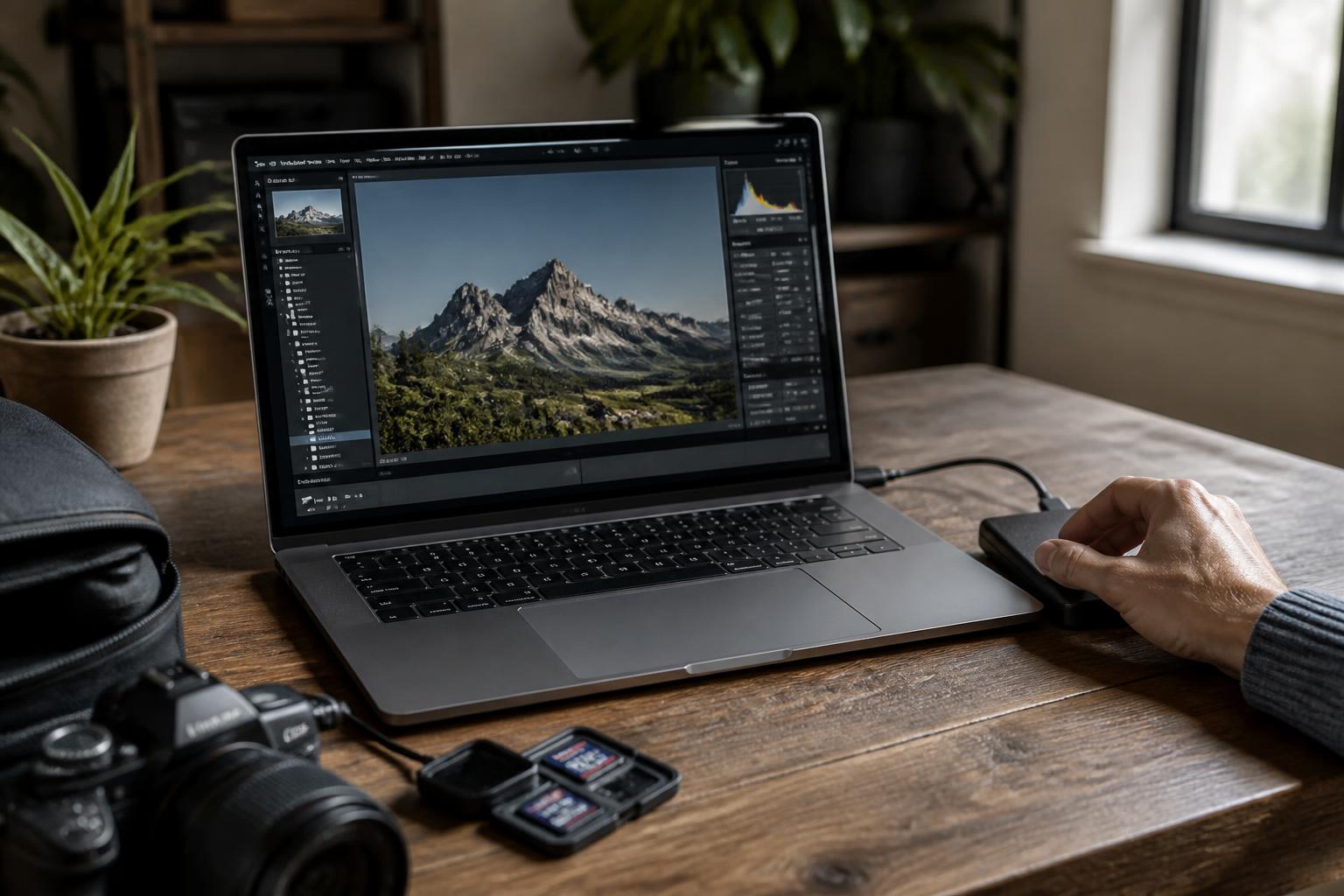
Adobe Lightroom est une référence dans le domaine du traitement photo. Il permet non seulement d’ouvrir les fichiers NEF, mais aussi de les éditer et de les organiser efficacement. La fonctionnalité de catalogage est particulièrement utile pour les photographes ayant une vaste collection d’images.
3. Capture NX-D
Ce logiciel développé par Nikon lui-même est conçu spécialement pour les fichiers NEF. Il permet une correction d’image avancée et un traitement sans perte des données, ce qui en fait un choix idéal pour les utilisateurs qui cherchent à maximiser leur qualité d’image.
En choisissant l’un de ces logiciels, vous bénéficierez d’une expérience optimale lors de l’ouverture, de la lecture et de l’édition de vos fichiers RAW Nikon.
Étapes pour ouvrir et gérer vos fichiers NEF avec WidsMob Viewer Pro
Voici les étapes à suivre pour ouvrir un fichier RAW avec WidsMob Viewer Pro :
- Téléchargement : Téléchargez et installez WidsMob Viewer Pro sur votre ordinateur.
- Lancement du logiciel : Ouvrez-le et faites simplement glisser vos fichiers RAW dans le programme.
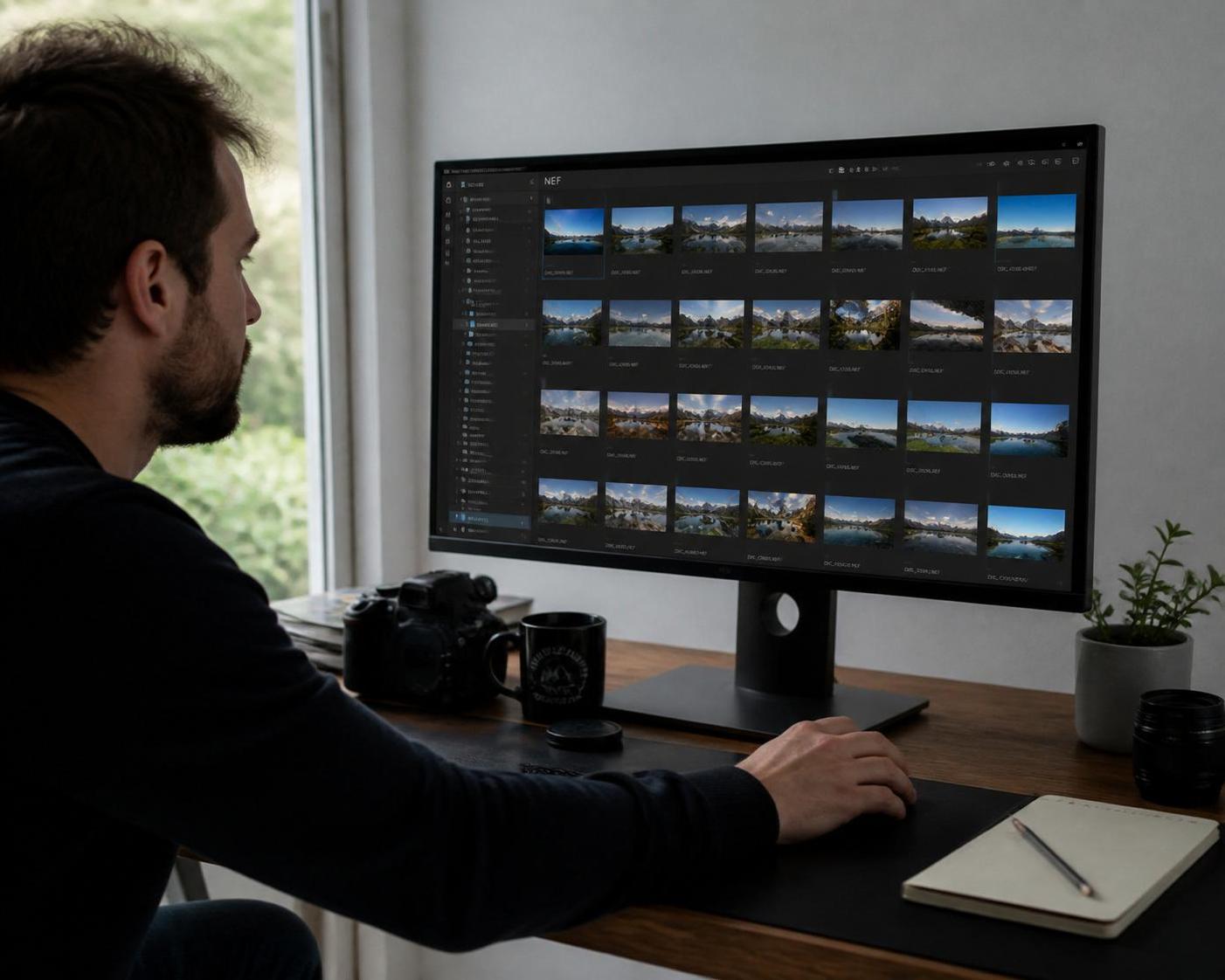
- Naviguer dans l’interface : Une fois vos fichiers chargés, vous pouvez les voir en mode vignette. Sélectionnez une image et double-cliquez pour l’ouvrir en plein écran.
- Gestion des fichiers : Utilisez les fonctionnalités de comparaison, de copie et de suppression pour gérer vos images plus efficacement.
- Conversion : Si besoin, choisissez un fichier, allez dans le menu ‘Fichier’ et sélectionnez ‘Enregistrer sous’ pour convertir votre NEF en un format tel que JPEG ou PNG.
Afficher les fichiers RAW : meilleures pratiques et astuces
Lorsque vous ouvrez et affichez vos fichiers RAW, il est crucial de comprendre certaines meilleures pratiques pour tirer le meilleur parti de votre travail sur image. Par exemple :
- Utiliser un écran calibré : Pour voir vos couleurs avec une précision maximale, il est recommandé de travailler sur un écran calibré.
- Avoir de l’espace de stockage : Les fichiers NEF sont plus volumineux que les fichiers JPEG, il est donc essentiel de prévoir suffisamment d’espace sur votre disque dur.
- Organiser les fichiers : Créez des dossiers pour différentes sessions ou projets pour garder vos fichiers organisés et faciles à retrouver.
- Édition non destructive : Utilisez des logiciels qui permettent une édition non destructive pour conserver vos originaux en toute sécurité.
Comparaison des formats d’image : NEF, JPEG et autres
| Format | Qualité d’image | Taille de fichier | Édition |
|---|---|---|---|
| NEF | Excellente | Grande | Édition non destructive |
| JPEG | Bonne | Petite | Édition destructive |
| TIFF | Excellente | Grande | Édition non destructive |
Questions fréquentes sur les fichiers NEF
Comment puis-je convertir un fichier NEF en JPEG ?
Vous pouvez utiliser des logiciels comme WidsMob Viewer Pro pour convertir un fichier NEF. Ouvrez le fichier, sélectionnez ‘Fichier’, puis ‘Enregistrer sous’, et choisissez le format souhaité.
Quel logiciel recommanderaient les professionnels pour traiter des NEF ?
Adobe Lightroom et Capture NX-D sont largement utilisés par les professionnels pour leurs fonctionnalités avancées de traitement et d’édition.
Est-il possible d’éditer un fichier NEF sans perte de qualité ?
Oui, en utilisant des logiciels qui prennent en charge l’édition non destructive comme WidsMob Viewer Pro ou Lightroom.
Les fichiers NEF occupent-ils plus d’espace que JPEG ?
Oui, les fichiers NEF sont généralement plus lourds en raison de leur qualité d’image supérieure et des informations qu’ils contiennent.
Comment puis-je visualiser les métadonnées d’un fichier NEF ?
Les logiciels comme WidsMob Viewer Pro vous permettent de visualiser les informations EXIF directement à partir du fichier, offrant un aperçu des paramètres de prise de vue.